> For the complete documentation index, see [llms.txt](https://help.wayment.net/llms.txt). Markdown versions of documentation pages are available by appending `.md` to page URLs; this page is available as [Markdown](https://help.wayment.net/instrukcii-po-oplate/kak-oplatit-youtube-premium.md).
# Как оплатить YouTube Premium
Как оплатить YouTube Premium из России картой Wayment: привязка карты к аккаунту Google, выбор региона и оформление подписки.
{% hint style="danger" %}
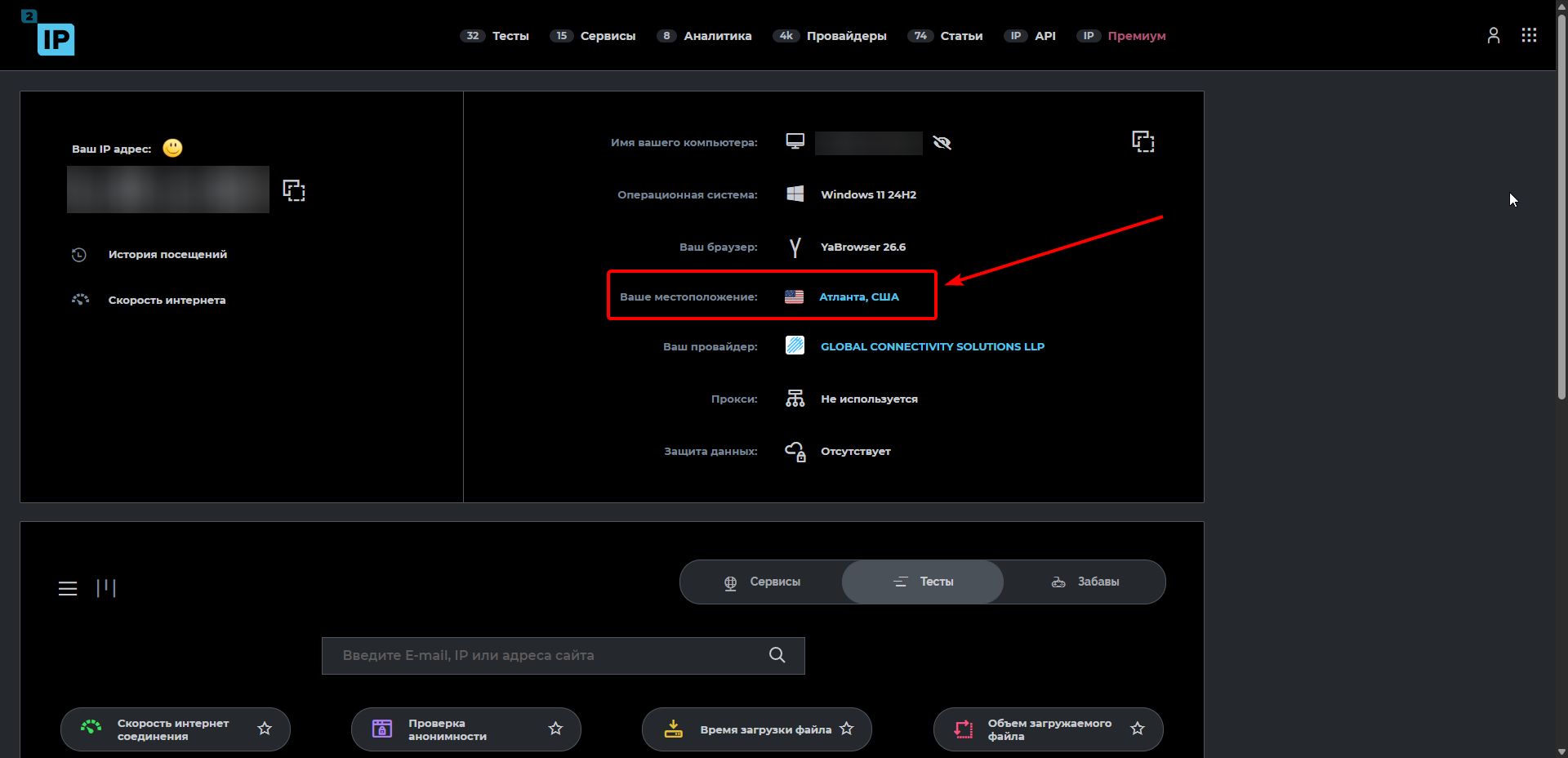
Перед началом включите VPN с локацией в США или любой европейской стране.
{% endhint %}
В этой инструкции показано, как изменить регион аккаунта Google, выбрать подписку YouTube Premium и оплатить её с помощью виртуальной карты Wayment.
{% stepper %}
{% step %}
## Проверьте подключение к VPN
Откройте [2ip.ru](https://2ip.ru/) и убедитесь, что отображаемая страна соответствует выбранной локации VPN.
{% endstep %}
{% step %}
## Измените адрес в аккаунте Google
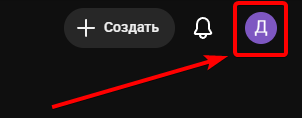
Откройте YouTube и нажмите на аватар профиля в правом верхнем углу.
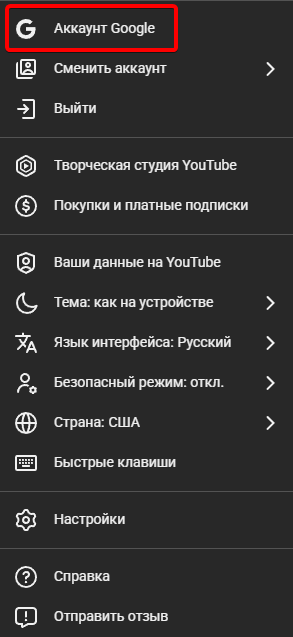
В меню выберите **«Аккаунт Google»**.
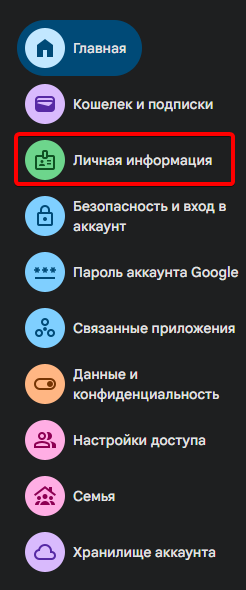
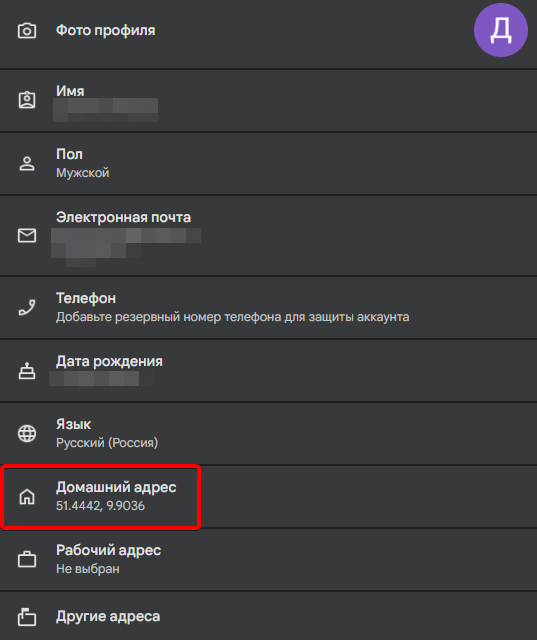
Откройте раздел **«Личная информация»**.
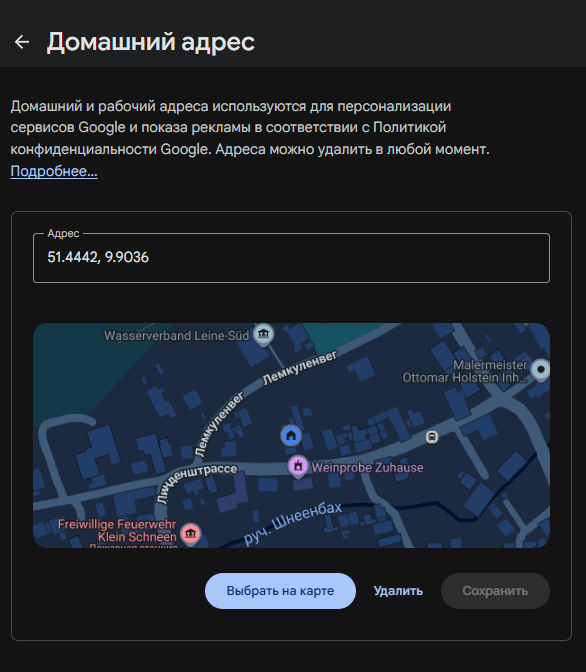
Нажмите **«Домашний адрес»**.
Укажите адрес в любой европейской стране, и сохраните изменения.
{% endstep %}
{% step %}
## Перейдите к оформлению YouTube Premium
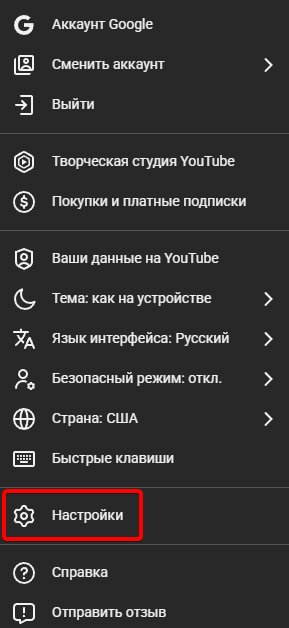
Вернитесь в YouTube, откройте меню профиля и нажмите **«Настройки»**.
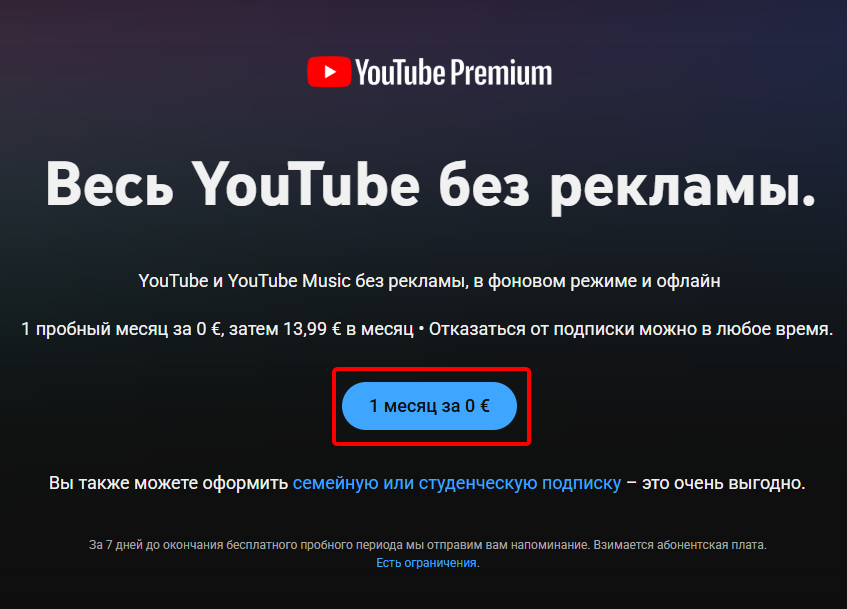
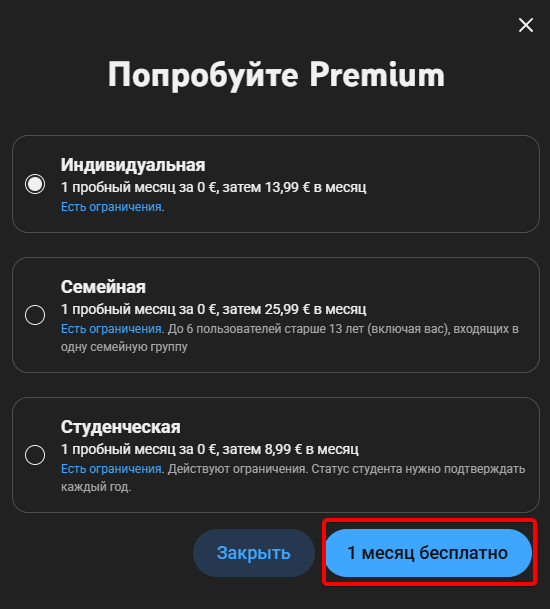
В разделе подписок выберите **«Оформить YouTube Premium»**.
Нажмите кнопку перехода к оформлению подписки.
{% hint style="warning" %}
В примере показано оформление пробного периода. При обычной оплате порядок действий остаётся таким же.
{% endhint %}
{% endstep %}
{% step %}
## Выберите тариф
Выберите подходящий план YouTube Premium и нажмите кнопку продолжения.
{% hint style="info" %}
Стоимость может отображаться в валюте выбранной страны в VPN. При оплате сумма автоматически конвертируется банком в валюту карты.
{% endhint %}
{% endstep %}
{% step %}
## Добавьте карту Wayment
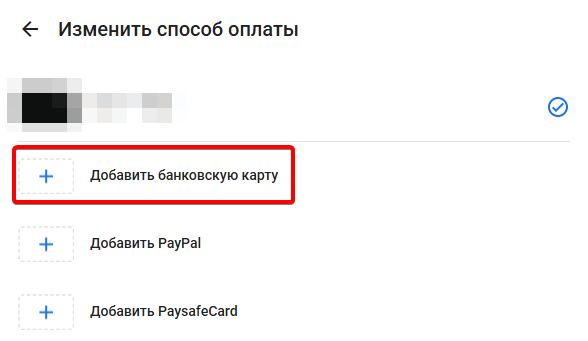
В разделе способов оплаты нажмите **«Добавить банковскую карту»**.
Откройте [@WaymentBot](https://t.me/WaymentBot) и нажмите на приобретённую карту.
Скопируйте:
* номер карты;
* срок действия;
* CVV-код.
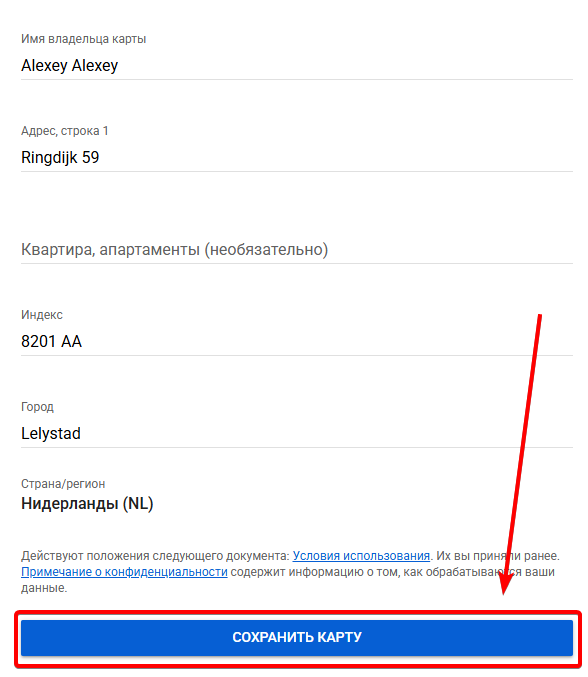
Вернитесь к форме Google и заполните адресные данные страны, к которой подключён VPN. В нашем примере выбраны Нидерланды. Для получения подходящего адреса можно воспользоваться генератором, например [**randaddress.com**](https://randaddress.com). Имя владельца карты рекомендуется указать своё — латиницей.
После заполнения нажмите **«Сохранить карту»**.
{% hint style="warning" %}
Не передавайте номер карты, CVV-код и коды подтверждения другим людям.
{% endhint %}
{% endstep %}
{% step %}
## Подтвердите покупку
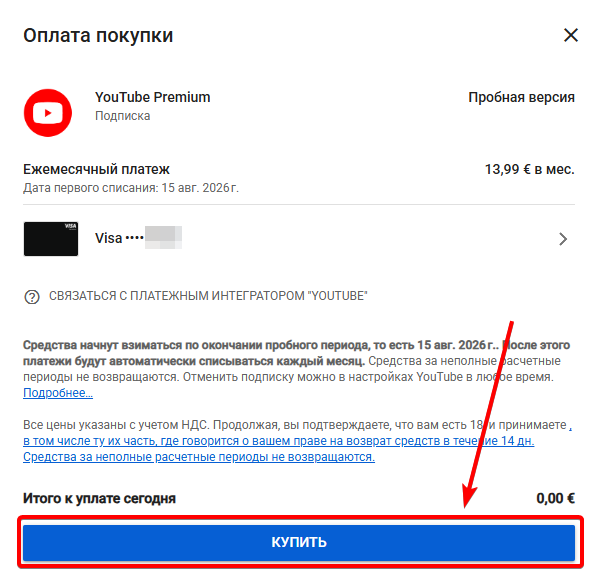
Проверьте выбранный тариф, стоимость и способ оплаты. Затем нажмите **«Купить»**.
{% endstep %}
{% step %}
## Пройдите проверку 3-D Secure
На странице подтверждения операции нажмите **Next**.
Код подтверждения придёт в чат с [@WaymentBot](https://t.me/WaymentBot).
Введите полученный код и нажмите **Submit**.
{% endstep %}
{% step %}
## Проверьте результат
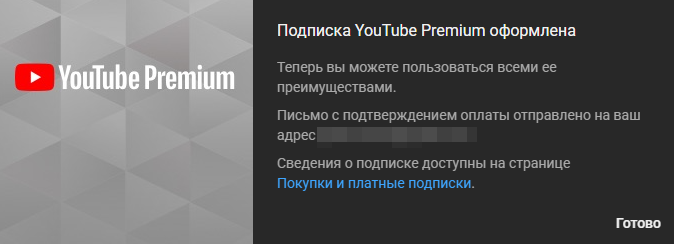
После успешной оплаты появится сообщение о подключении YouTube Premium.
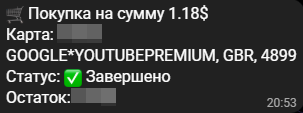
В Wayment также отобразится завершённая операция.
{% hint style="success" %}
Готово — подписка YouTube Premium активирована.
{% endhint %}
Интерфейс YouTube и Google может обновляться, поэтому названия и расположение отдельных элементов иногда отличаются от скриншотов.
{% endstep %}
{% endstepper %}
---
# Agent Instructions
This documentation is published with GitBook. GitBook is the documentation platform designed so that both humans and AI agents can read, navigate, and reason over technical content effectively. Learn more at gitbook.com.
## Querying This Documentation
If you need additional information that is not directly available in this page, you can query the documentation by asking a question.
Perform an HTTP GET request on the following URL with the `ask` and `goal` query parameters:
```
GET https://help.wayment.net/instrukcii-po-oplate/kak-oplatit-youtube-premium.md?ask=&goal=
```
`ask` is the immediate question: it should be specific, self-contained, and written in natural language.
`goal` is what the user is ultimately trying to achieve, the reason they need the answer. Sharing it helps GitBook give you a better, more relevant answer. A goal is most helpful when it describes the outcome the user wants rather than restating the question. For example, with `ask=how do I create an API token`, a goal like `automate deployments from our CI pipeline` lets GitBook tailor the answer to that use case.
The response will contain a direct answer to the question and relevant excerpts and sources from the documentation.
Use this mechanism when the answer is not explicitly present in the current page, you need clarification or additional context, or you want to retrieve related documentation sections.