> For the complete documentation index, see [llms.txt](https://help.wayment.net/llms.txt). Markdown versions of documentation pages are available by appending `.md` to page URLs; this page is available as [Markdown](https://help.wayment.net/instrukcii-po-oplate/kak-privyazat-kartu-k-alipay.md).
# Как привязать карту к Alipay
Как привязать карту Wayment к Alipay: пошаговая настройка для оплат в Китае и Азии — работает со всеми картами Wayment.
{% hint style="danger" %}
Перед началом включите VPN с локацией в любой европейской стране и не отключайте его до завершения регистрации, привязки карты и тестовой оплаты.
{% endhint %}
В этой инструкции показано, как создать аккаунт Alipay, добавить виртуальную карту Wayment и проверить её работу с помощью тестового платежа.
Перед началом подготовьте:
* установленное приложение **Alipay**;
* виртуальную карту **Wayment**;
* доступ к номеру телефона;
* открытый Telegram-бот [@WaymentBot](https://t.me/WaymentBot).
{% stepper %}
{% step %}
## Создайте аккаунт Alipay
Откройте Alipay и нажмите на код страны рядом с полем для номера телефона. Найдите страну, к которой относится ваш номер, и выберите её. Например, для российского номера выберите **Россия +7**.
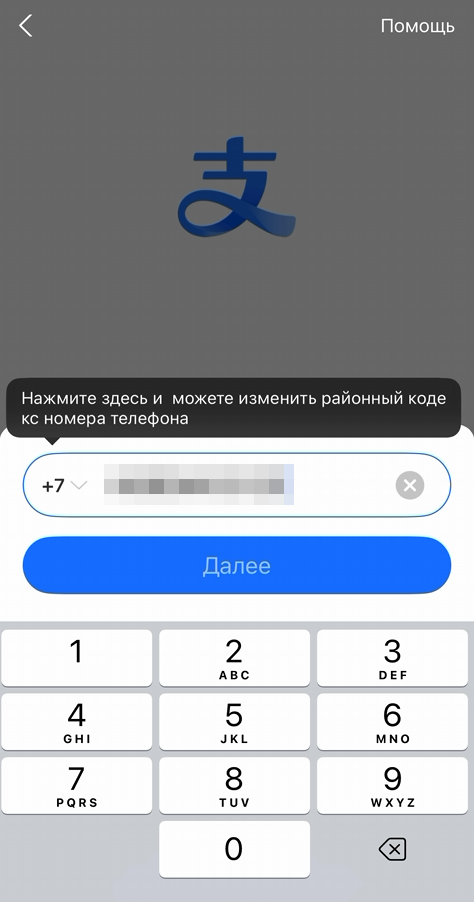
Введите действующий номер телефона и нажмите **«Далее»**.
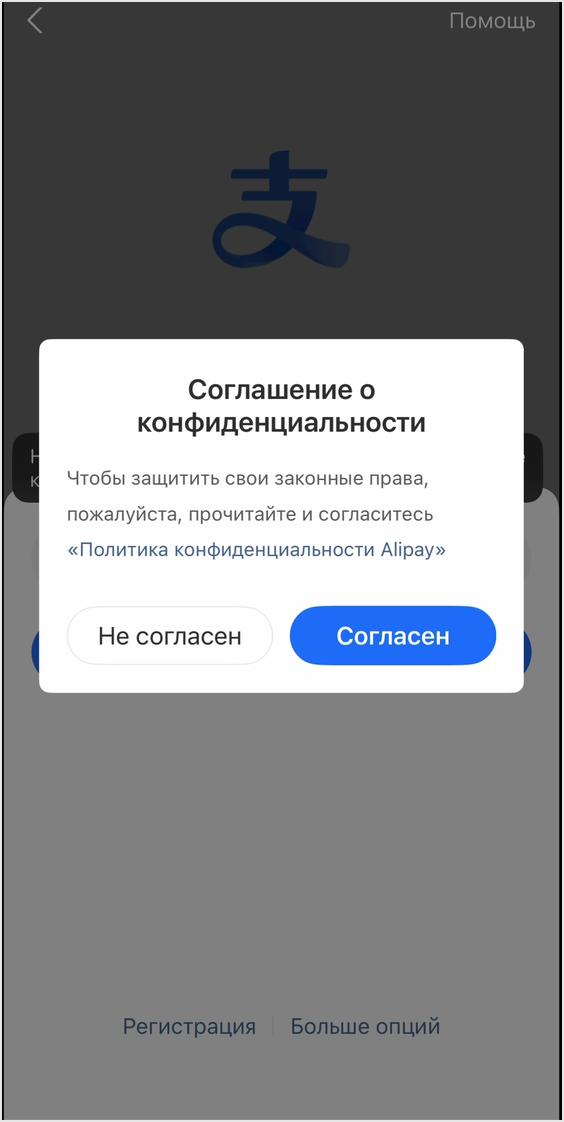
Ознакомьтесь с условиями и нажмите **«Согласен»**.
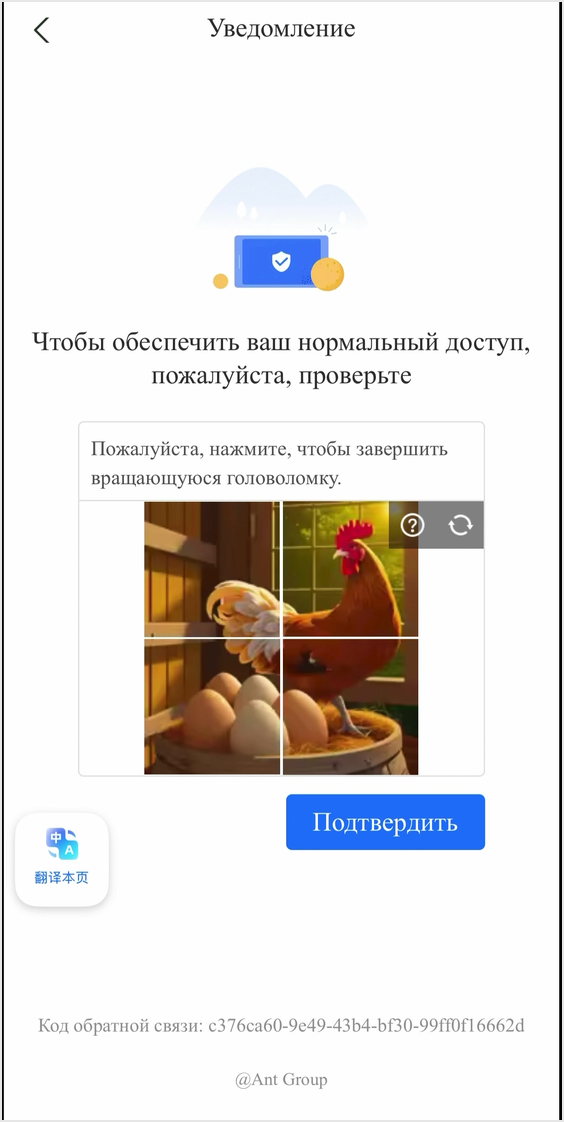
Пройдите проверку безопасности и нажмите **«Подтвердить»**.
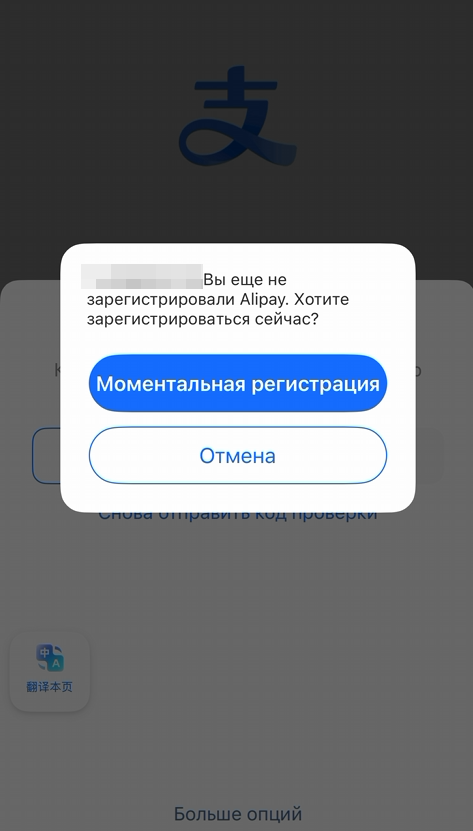
Если номер ещё не зарегистрирован в Alipay, приложение предложит создать аккаунт. Нажмите **«Моментальная регистрация»**.
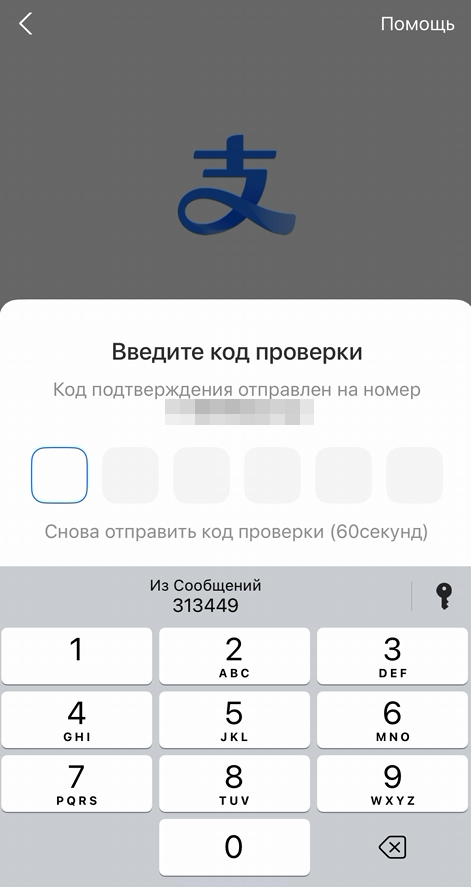
Введите код подтверждения из SMS.
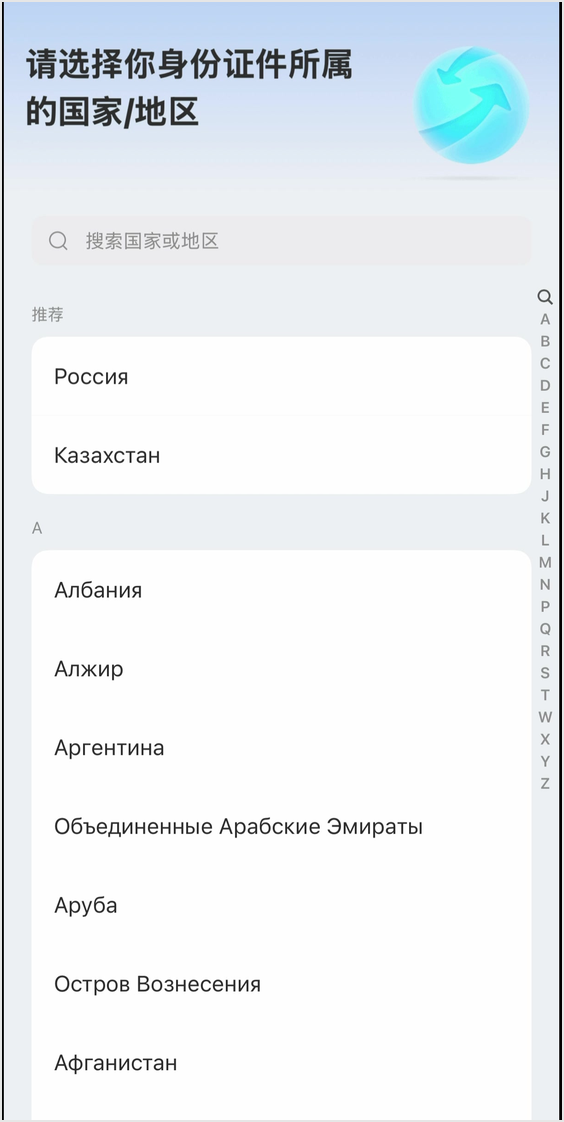
После подтверждения номера Alipay предложит выбрать страну или регион аккаунта. Выберите ту же европейскую страну, к которой подключён VPN.
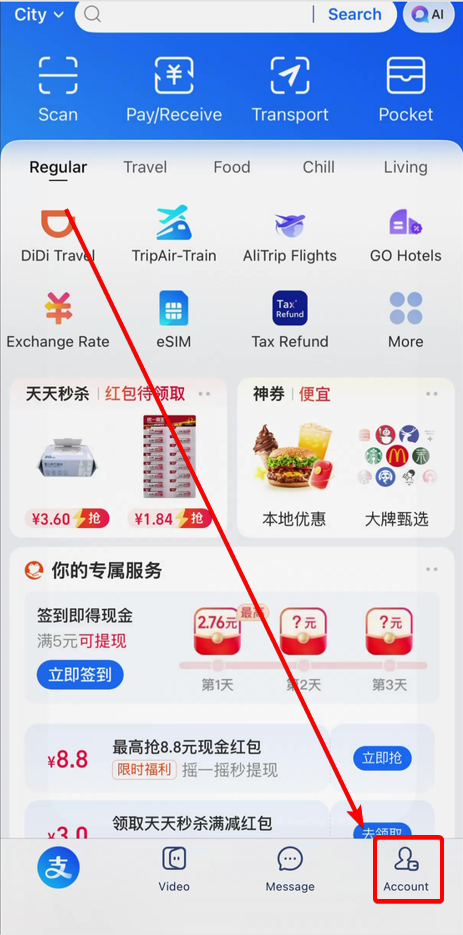
После завершения регистрации откроется главный экран Alipay. Это означает, что аккаунт успешно создан.
{% endstep %}
{% step %}
## Откройте раздел Bank Cards
В приложении Alipay откройте вкладку **Account**, затем перейдите в раздел **Bank Cards**.

{% endstep %}
{% step %}
## Добавьте виртуальную карту Wayment
Для привязки понадобятся номер карты, срок действия и CVV. Откройте [@WaymentBot](https://t.me/WaymentBot), нажмите на карту и перейдите к её реквизитам.
Вернитесь в Alipay, нажмите **Add Bank Card** и введите номер карты, срок действия и CVV.

Нажмите **Agree to Terms and Add**.
{% hint style="warning" %}
Не передавайте номер карты, CVV и коды подтверждения другим людям.
{% endhint %}
{% endstep %}
{% step %}
## Подтвердите привязку карты
После добавления карты может открыться экран **Secure Checkout**. Нажмите **Next**.
Код подтверждения придёт в Telegram-бот [@WaymentBot](https://t.me/WaymentBot). Скопируйте код, вернитесь в Alipay, введите его и подтвердите операцию.
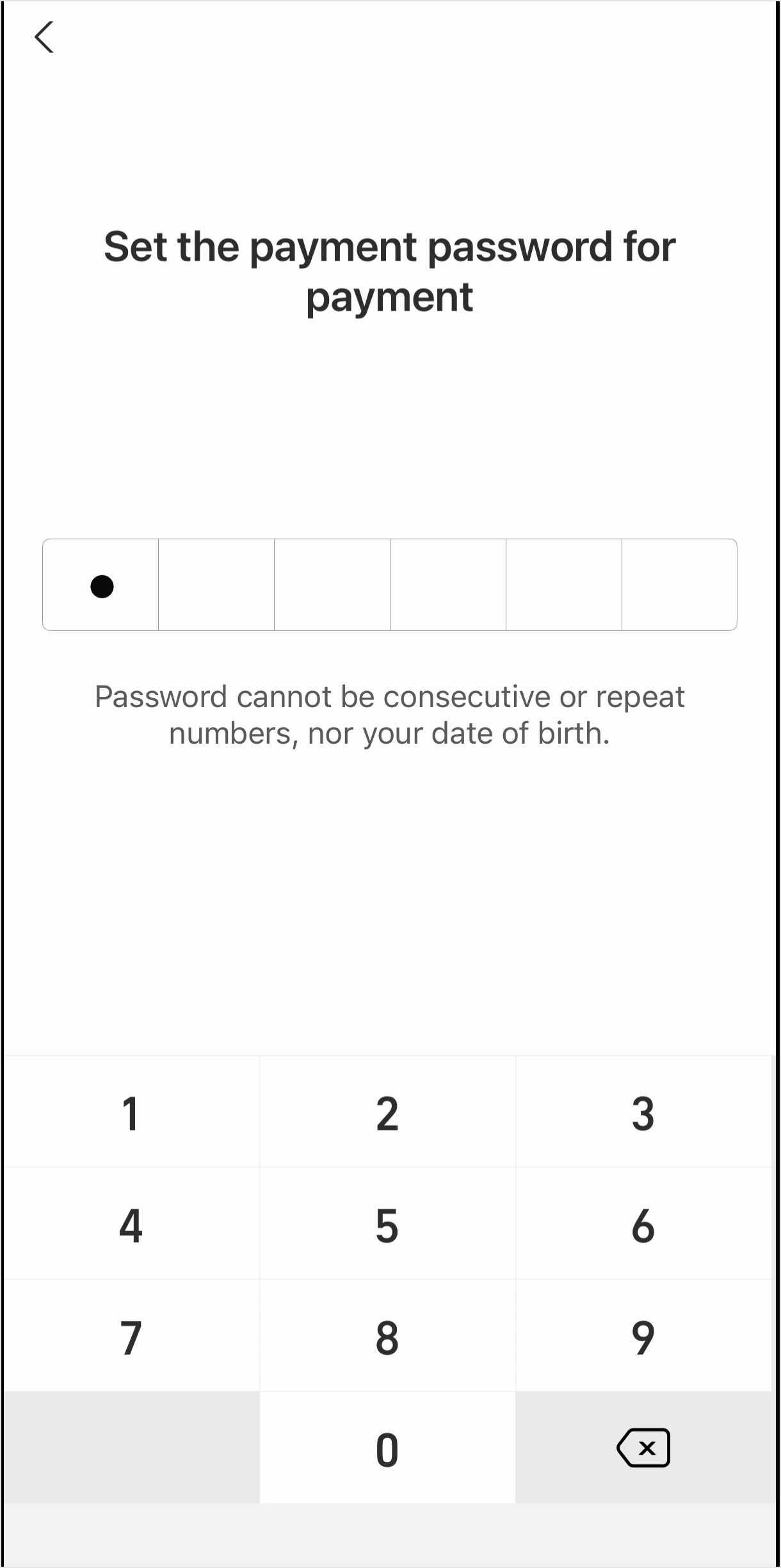
После подтверждения карты Alipay предложит установить шестизначный платёжный пароль. Придумайте пароль, введите его и повторите ещё раз для подтверждения.
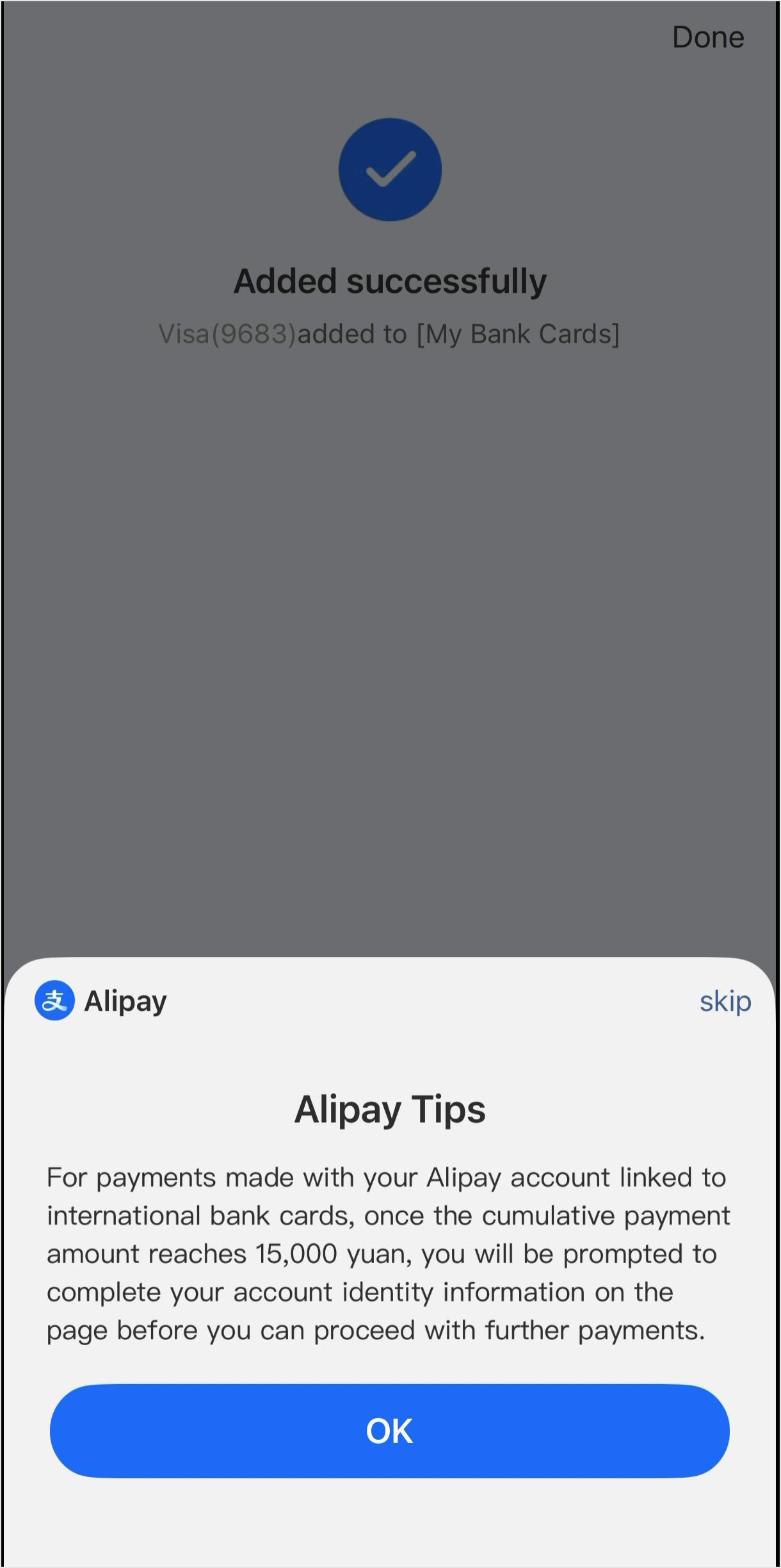
Если всё прошло успешно, Alipay покажет сообщение **Added successfully**. Нажмите **OK** или **Done**.
{% endstep %}
{% step %}
## Выполните тестовый платёж
Откройте сайт [testchinapay.com](https://testchinapay.com/) на другом устройстве и нажмите **Click to reveal**.

Отсканируйте появившийся Individual QR-код с помощью кнопки **Scan** в Alipay в верхнем левом углу.

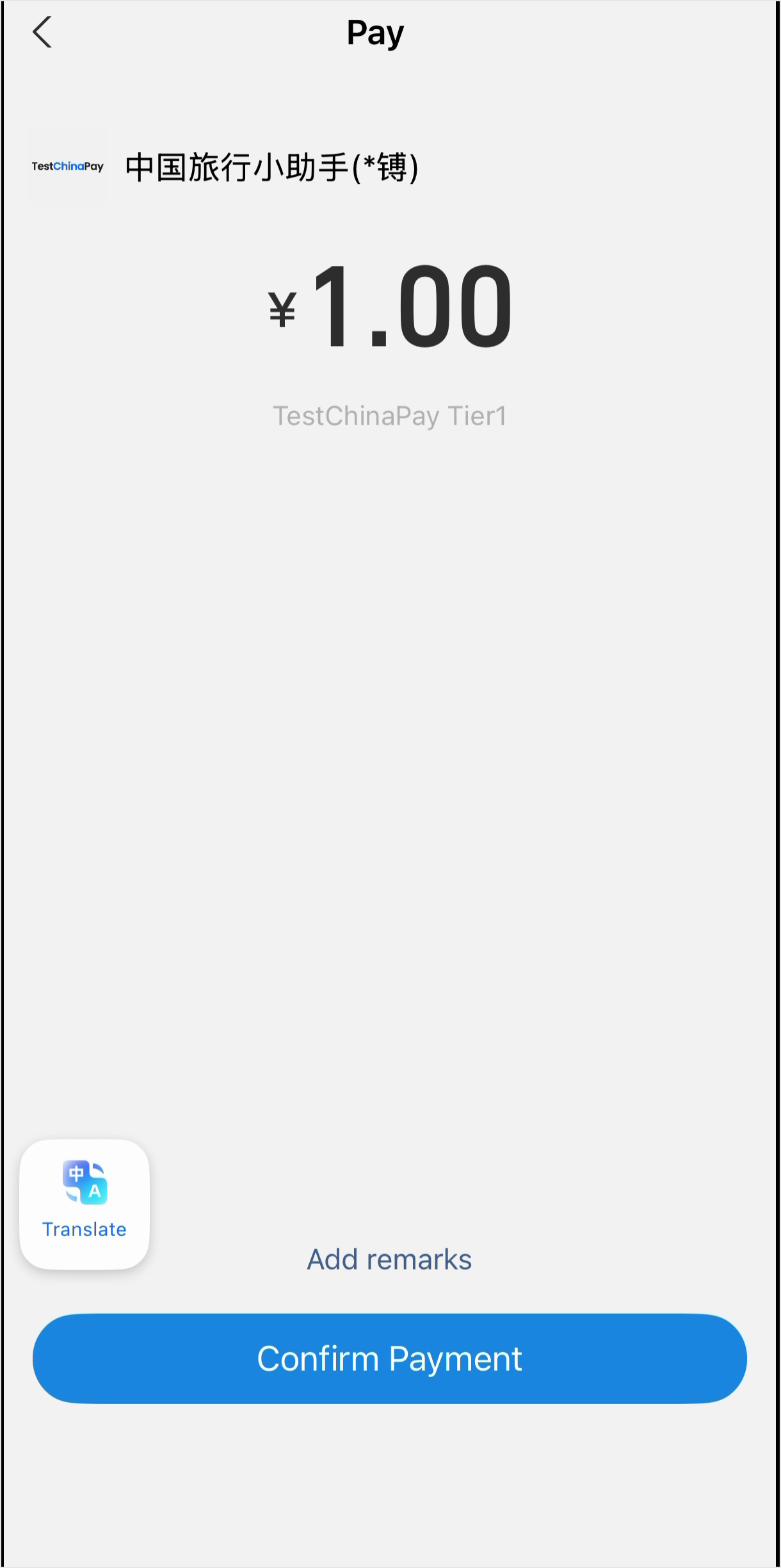
После сканирования проверьте, что сумма составляет **¥1.00**, затем нажмите **Confirm Payment**. При необходимости выберите карту Wayment, введите платёжный пароль и подтвердите оплату.
{% endstep %}
{% step %}
## Проверьте результат
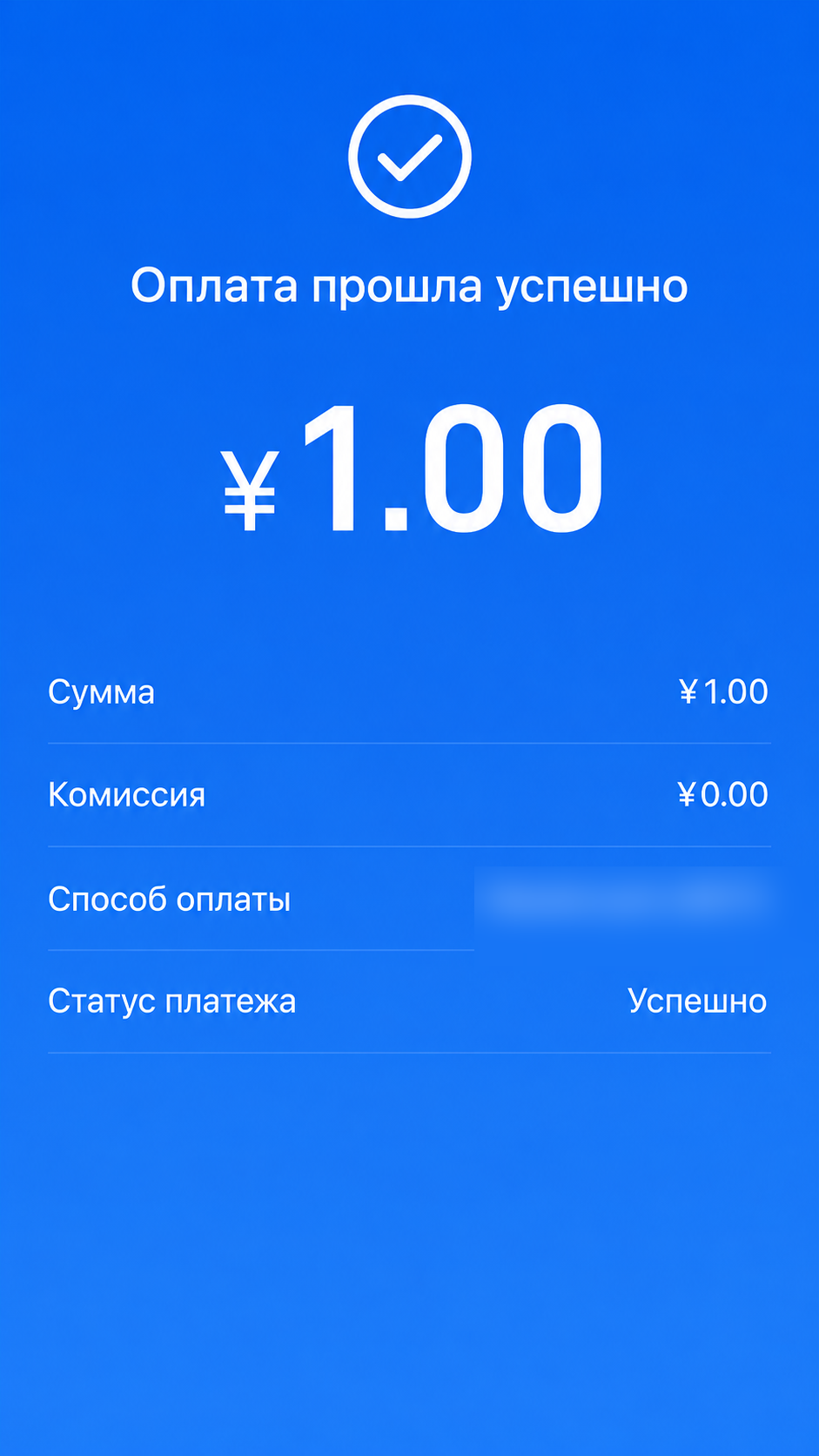
Если оплата прошла успешно, появится экран подтверждения. После этого карту можно считать готовой к использованию в Alipay.
{% hint style="success" %}
Готово — карта Wayment привязана к Alipay и тестовый платёж выполнен успешно.
{% endhint %}
Интерфейс Alipay может обновляться, поэтому названия и расположение отдельных элементов иногда отличаются от скриншотов.
{% endstep %}
{% endstepper %}
---
# Agent Instructions
This documentation is published with GitBook. GitBook is the documentation platform designed so that both humans and AI agents can read, navigate, and reason over technical content effectively. Learn more at gitbook.com.
## Querying This Documentation
If you need additional information that is not directly available in this page, you can query the documentation by asking a question.
Perform an HTTP GET request on the following URL with the `ask` and `goal` query parameters:
```
GET https://help.wayment.net/instrukcii-po-oplate/kak-privyazat-kartu-k-alipay.md?ask=&goal=
```
`ask` is the immediate question: it should be specific, self-contained, and written in natural language.
`goal` is what the user is ultimately trying to achieve, the reason they need the answer. Sharing it helps GitBook give you a better, more relevant answer. A goal is most helpful when it describes the outcome the user wants rather than restating the question. For example, with `ask=how do I create an API token`, a goal like `automate deployments from our CI pipeline` lets GitBook tailor the answer to that use case.
The response will contain a direct answer to the question and relevant excerpts and sources from the documentation.
Use this mechanism when the answer is not explicitly present in the current page, you need clarification or additional context, or you want to retrieve related documentation sections.


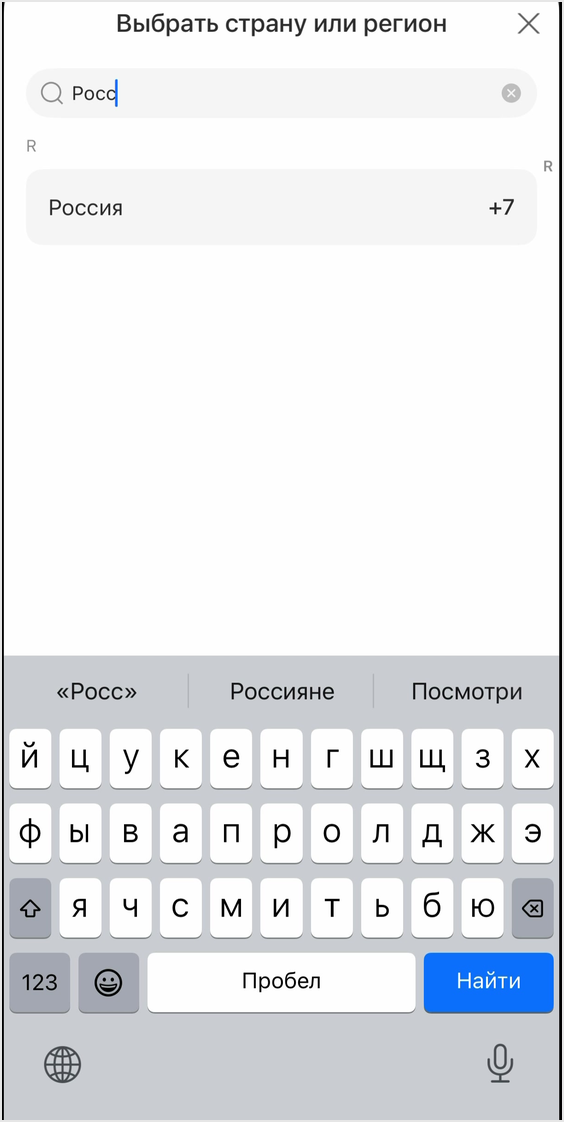 Введите действующий номер телефона и нажмите **«Далее»**.
 Ознакомьтесь с условиями и нажмите **«Согласен»**.
 Пройдите проверку безопасности и нажмите **«Подтвердить»**.
 Если номер ещё не зарегистрирован в Alipay, приложение предложит создать аккаунт. Нажмите **«Моментальная регистрация»**.
 Введите код подтверждения из SMS.
 После подтверждения номера Alipay предложит выбрать страну или регион аккаунта. Выберите ту же европейскую страну, к которой подключён VPN.
 После завершения регистрации откроется главный экран Alipay. Это означает, что аккаунт успешно создан.
 {% endstep %}
{% step %}
## Откройте раздел Bank Cards
В приложении Alipay откройте вкладку **Account**, затем перейдите в раздел **Bank Cards**.

{% endstep %}
{% step %}
## Добавьте виртуальную карту Wayment
Для привязки понадобятся номер карты, срок действия и CVV. Откройте [@WaymentBot](https://t.me/WaymentBot), нажмите на карту и перейдите к её реквизитам.
{% endstep %}
{% step %}
## Откройте раздел Bank Cards
В приложении Alipay откройте вкладку **Account**, затем перейдите в раздел **Bank Cards**.

{% endstep %}
{% step %}
## Добавьте виртуальную карту Wayment
Для привязки понадобятся номер карты, срок действия и CVV. Откройте [@WaymentBot](https://t.me/WaymentBot), нажмите на карту и перейдите к её реквизитам.

 Если всё прошло успешно, Alipay покажет сообщение **Added successfully**. Нажмите **OK** или **Done**.
 {% endstep %}
{% step %}
## Выполните тестовый платёж
Откройте сайт [testchinapay.com](https://testchinapay.com/) на другом устройстве и нажмите **Click to reveal**.

Отсканируйте появившийся Individual QR-код с помощью кнопки **Scan** в Alipay в верхнем левом углу.

После сканирования проверьте, что сумма составляет **¥1.00**, затем нажмите **Confirm Payment**. При необходимости выберите карту Wayment, введите платёжный пароль и подтвердите оплату.
{% endstep %}
{% step %}
## Выполните тестовый платёж
Откройте сайт [testchinapay.com](https://testchinapay.com/) на другом устройстве и нажмите **Click to reveal**.

Отсканируйте появившийся Individual QR-код с помощью кнопки **Scan** в Alipay в верхнем левом углу.

После сканирования проверьте, что сумма составляет **¥1.00**, затем нажмите **Confirm Payment**. При необходимости выберите карту Wayment, введите платёжный пароль и подтвердите оплату.
 {% endstep %}
{% step %}
## Проверьте результат
Если оплата прошла успешно, появится экран подтверждения. После этого карту можно считать готовой к использованию в Alipay.
{% endstep %}
{% step %}
## Проверьте результат
Если оплата прошла успешно, появится экран подтверждения. После этого карту можно считать готовой к использованию в Alipay.
 {% hint style="success" %}
Готово — карта Wayment привязана к Alipay и тестовый платёж выполнен успешно.
{% endhint %}
Интерфейс Alipay может обновляться, поэтому названия и расположение отдельных элементов иногда отличаются от скриншотов.
{% endstep %}
{% endstepper %}
---
# Agent Instructions
This documentation is published with GitBook. GitBook is the documentation platform designed so that both humans and AI agents can read, navigate, and reason over technical content effectively. Learn more at gitbook.com.
## Querying This Documentation
If you need additional information that is not directly available in this page, you can query the documentation by asking a question.
Perform an HTTP GET request on the following URL with the `ask` and `goal` query parameters:
```
GET https://help.wayment.net/instrukcii-po-oplate/kak-privyazat-kartu-k-alipay.md?ask=
{% hint style="success" %}
Готово — карта Wayment привязана к Alipay и тестовый платёж выполнен успешно.
{% endhint %}
Интерфейс Alipay может обновляться, поэтому названия и расположение отдельных элементов иногда отличаются от скриншотов.
{% endstep %}
{% endstepper %}
---
# Agent Instructions
This documentation is published with GitBook. GitBook is the documentation platform designed so that both humans and AI agents can read, navigate, and reason over technical content effectively. Learn more at gitbook.com.
## Querying This Documentation
If you need additional information that is not directly available in this page, you can query the documentation by asking a question.
Perform an HTTP GET request on the following URL with the `ask` and `goal` query parameters:
```
GET https://help.wayment.net/instrukcii-po-oplate/kak-privyazat-kartu-k-alipay.md?ask=